
この記事でわかること
- NotebookLMの基本的な役割がわかります。
- 社内資料の要約や学習に使う場面が整理できます。
- 人事や管理職が導入前に確認すべき点がわかります。
- 機密情報や著作権に関する注意点がわかります。
NotebookLMとは?
NotebookLMは、Googleが提供する、資料をもとに情報整理や質問回答を行うAIツールです。利用者が追加したソースをもとに回答や要約を行う点が特徴です。
Googleのヘルプでは、PDF、Googleドキュメント、Googleスライド、Googleスプレッドシート、Web URL、YouTubeの公開動画など、さまざまな形式をソースとして追加できることが説明されています。ただし、対応形式や上限、利用できる機能は変更される可能性があるため、実際の導入時には公式情報を確認することが必要です。
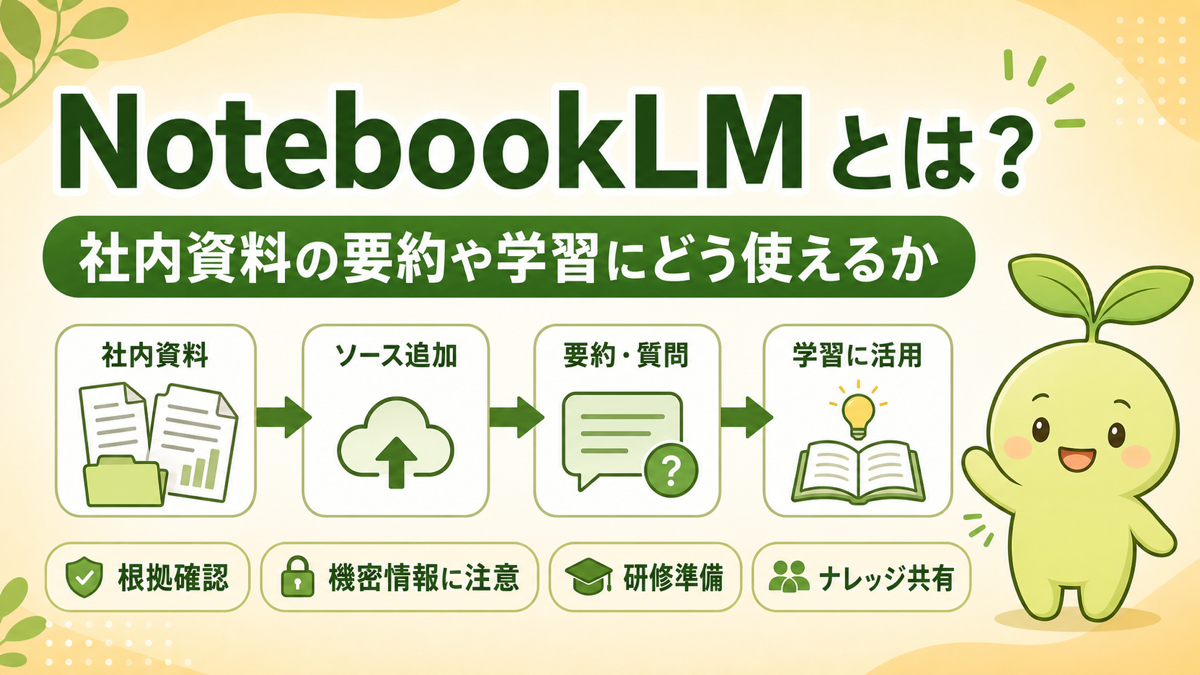
仕事で使う場合は、単なるチャットAIとしてではなく、社内資料を読み込ませて、要約、比較、論点整理、学習用の質問作成に使うツールとして考えると理解しやすいです。
社内資料の要約に使える場面
NotebookLMは、長い資料を短時間で把握したい場面に向いています。
| 場面 | 使い方 |
|---|---|
| 研修資料の確認 | 既存資料を読み込ませ、要点や不足している説明を整理します。 |
| 社内規程の学習 | 対象者ごとに確認すべきポイントを質問形式で整理します。 |
| 会議資料の事前把握 | 複数資料の共通点や論点を確認します。 |
| ナレッジ共有 | 属人的な資料を、チームで学びやすい形に整理します。 |
| 新任者の学習支援 | 用語、背景、確認問題を作り、オンボーディングに使います。 |
特に人事や管理職にとっては、研修、制度説明、業務引き継ぎ、社内FAQ作成の前段階で役立ちます。資料を一から読み直す前に、全体像と確認すべき箇所を把握できるためです。
学習に使う時の考え方
NotebookLMを学習に使う時は、「正解を丸ごと受け取る」のではなく、「資料を読み解く補助」として使うことが大切です。
たとえば、就業規則や評価制度の資料を入れた場合、以下のような使い方ができます。
- 新任管理職向けに重要な項目を整理します。
- 社員から質問されやすい内容を洗い出します。
- 研修後の確認問題を作ります。
- 制度改定前後の違いを比較します。
- 説明会で使う想定質問を作ります。
ただし、AIの要約だけを公式説明として扱うのは危険です。制度、契約、法律、社内ルールに関わる内容は、必ず原文と担当部門で確認しましょう。
人事・管理職が見るべきポイント
NotebookLMを企業で使う場合、人事や管理職は便利さだけでなく、運用の範囲を決める必要があります。
まず、どの資料を使ってよいかを明確にします。研修資料、公開済みの社内マニュアル、個人情報を含まないFAQなどは比較的扱いやすい一方で、人事評価、健康情報、個別の労務相談、未公開の経営情報などは慎重に扱う必要があります。
次に、回答の扱い方を決めます。NotebookLMの出力は、資料理解の補助として使い、社外公開文書や正式な人事判断に使う前には人が確認する流れを作りましょう。
最後に、権限管理を確認します。Google Workspaceで利用する場合は、組織の契約、管理設定、共有範囲によって使える機能やデータ保護の条件が変わる場合があります。
導入時の注意点
NotebookLMを導入する時は、次の点を確認すると安全に始めやすいです。
- 個人情報や機密情報を入力してよい範囲を決めます。
- 著作権や利用権限のない資料をアップロードしないルールを作ります。
- AIの要約を原文確認なしで正式文書に使わないようにします。
- 共有ノートブックを使う場合は、閲覧できる人を確認します。
- 料金、利用条件、機能上限は公式情報で確認します。
特に社内資料を扱う場合、便利さよりも情報管理を優先することが重要です。最初は公開済みの研修資料や業務マニュアルなど、リスクの低い資料から試すとよいです。
まとめ
NotebookLMは、社内資料をもとに要約、質問、学習支援を行うためのAIツールとして活用できます。人事や管理職にとっては、研修準備、オンボーディング、制度説明、ナレッジ共有に役立つ可能性があります。
一方で、社内資料を扱う以上、情報管理、権限、著作権、原文確認のルールが欠かせません。AIに任せる範囲と、人が確認する範囲を分けて使うことで、業務効率化と安全な運用を両立しやすくなります。


